



حل مشکل لود نشدن المنتور (100 درصد تضمینی)
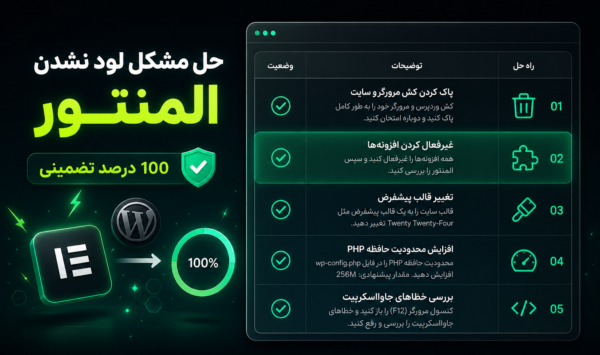
چرا المنتور لود نمیشود؟ (دلایل اصلی)
قبل از هر اقدامی، بهتر است بدانید چه عواملی باعث اختلال در لود المنتور میشوند:
-
- تداخل پلاگینها (مخصوصاً کش، بهینهسازی، امنیت)
-
- محدودیت حافظه (Memory Limit) PHP
-
- خطاهای جاوااسکریپت (JS conflicts)
-
- تم فعال ناسازگار با المنتور
-
- نسخه قدیمی المنتور، وردپرس یا PHP
-
- مشکل در فایلهای .htaccess یا تنظیمات سرور
راهحل سریع و تضمینی (در ۳ گام اصلی)
این ۳ مرحله را به ترتیب انجام دهید. در ۹۹ درصد موارد، مشکل لود نشدن المنتور با این روشها حل میشود.
۱. غیرفعال کردن موقت پلاگینها (بهخصوص کش)
محتملترین دلیل، تداخل یک پلاگین با المنتور است.
-
- به بخش پلاگینها ← افزونههای نصبشده بروید.
-
- همه پلاگینها را یکجا غیرفعال کنید (به جز Elementor و Elementor Pro).
-
- حالا دوباره المنتور را باز کنید.
 اگر مشکل حل شد، پلاگینها را یکییکی فعال کنید تا پلاگین متخلف را پیدا کنید.
توجه ویژه: افزونههای کش مثل LiteSpeed Cache، WP Rocket، W3 Total Cache و Asset CleanUp معمولاً مقصر اصلی هستند.
۲. افزایش حافظه PHP و محدودیتهای سرور
المنتور برای اجرای ادیتور به حافظه نسبتاً بالایی نیاز دارد.
به فایل wp-config.php که در روت سایت است، این کدها را اضافه کنید (قبل از خط /* That's all, stop editing! */):
php
define('WP_MEMORY_LIMIT', '256M');
define('WP_MAX_MEMORY_LIMIT', '512M');
همچنین از هاست خود بخواهید یا از طریق php.ini مقادیر زیر را تنظیم کنید:
-
max_execution_time = 300
-
max_input_time = 300
-
post_max_size = 64M
-
upload_max_filesize = 64M
۳. فعال کردن حالت عیبیابی (Safe Mode) المنتور
المنتور خودتان یک حالت Safe Mode دارد که بدون لود شدن تم و سایر پلاگینها، ادیتور را اجرا میکند.
-
- به پیشخوان وردپرس ← المنتور ← ابزارها (Tools) بروید.
-
- گزینه “Enable Safe Mode” را فعال کنید.
-
- سپس دوباره ویرایش صفحه را امتحان کنید.
اگر در این حالت المنتور کار کرد، یعنی مشکل از تم فعال یا یکی از پلاگینهای شماست.
راهحلهای تکمیلی (اگر مشکل همچنان باقی بود)
۴. تغییر تم به یک تم پیشفرض وردپرس
تم فعلی خود را موقتاً به یکی از تمهای استاندارد مثل Hello Elementor، Twenty Twenty-Four یا Astra تغییر دهید.
-
- اگر مشکل حل شد، تم شما با المنتور ناسازگار است.
۵. بهروزرسانی همه چیز
بهتر است همیشه آخرین نسخهها را داشته باشید:
-
- وردپرس به آخرین نسخه
-
- المنتور و المنتور پرو
-
- پیاچپی سرور (حداقل نسخه ۷.۴، ترجیحاً ۸.۱ یا بالاتر)
۶. بازنویسی فایل .htaccess
گاهی خطاهای هدایت مجدد یا قوانین نادرست در .htaccess باعث اختلال میشوند.
-
- به تنظیمات ← پیوند یکتا (Permalinks) بروید.
-
- بدون تغییر هیچ چیزی، دکمه ذخیره تغییرات را بزنید.
-
- این کار فایل .htaccess را ریرایت میکند.
۷. پاک کردن کش مرورگر و کش وردپرس
-
- کش مرورگر خود را پاک کنید (Ctrl+Shift+Delete).
-
- اگر افزونه کش دارید، کش آن را پاک کنید.
-
- اگر از Cloudflare یا CDN استفاده میکنید، کش آن را نیز پاک یا موقتاً غیرفعال کنید.
۸. افزایش حافظه اختصاصی جاوااسکریپت در المنتور
به مسیر المنتور ← تنظیمات ← پیشرفته (Advanced) بروید و گزینه “Switch Editor Loader Method” را روی “Enable” قرار دهید.
جمعبستی: چکلیست نهایی برای حل مشکل لود نشدن المنتور
| علامت مشکل | دلیل احتمالی | راه حل فوری |
|---|---|---|
| 🔄 دکمه Edit with Elementor کلیک میشود، اما صفحه بینهایت میچرخد | مشکل حافظه PHP یا تداخل پلاگین کش | ✔ مرحله ۱ و ۲ (غیرفعال کردن کش + افزایش مموری لیمیت و نصب صحیح با نسخه های همخوان) |
| ⚠️ لوگوی المنتور در حال لود باقی میماند | تداخل جاوااسکریپت یا خطای فایلهای JS | ✔ مرحله ۱ و ۳ (حالت Safe Mode + غیرفعال کردن پلاگینها) |
| 📄 پیام “Something went wrong” ظاهر میشود | مشکل در API المنتور یا محدودیت سرور | ✔ مرحله ۳ (Safe Mode) و تماس با هاستینگ |
| 🎨 ادیتور باز میشود اما ابزارها کار نمیکنند | کش مرورگر یا CDN ذخیره شده | ✔ مرحله ۷ (پاک کردن کش مرورگر + Cloudflare) |
سوالات متداول (FAQ)
آیا حل مشکل لود نشدن المنتور نیاز به کدنویسی دارد؟
خیر. تمام روشهای بالا فقط با کلیک یا کپی کردن چند خط کد ساده انجام میشود.
آیا این روشها برای المنتور پرو هم جواب میدهد؟
بله. این راهحلها برای نسخه رایگان و پرو المنتور یکسان است.
اگر هیچکدام از روشها جواب نداد، چه کار کنم؟
با پشتیبانی هاست خود تماس بگیرید و از آنها بخواهید خطاهای جاوااسکریپت کنسول مرورگر را بررسی کنند یا ماژولهای سرور مثل mod_security را موقتاً غیرفعال کنند.
کلام آخر
مشکل لود نشدن المنتور اگرچه آزاردهنده است، اما در اکثر موارد با غیرفعال کردن پلاگینهای تداخلی و افزایش حافظه PHP حل میشود. نگران نباشید؛ با اجرای قدمبهقدم راهحلهای این مقاله، در کمتر از ۱۰ دقیقه مشکل شما رفع خواهد شد.
اگر این راهنما برایتان مفید بود، لطفاً نظر یا تجربه خود را در بخش دیدگاهها با ما به اشتراک بگذارید.